

一、为什么测速正常却连不上
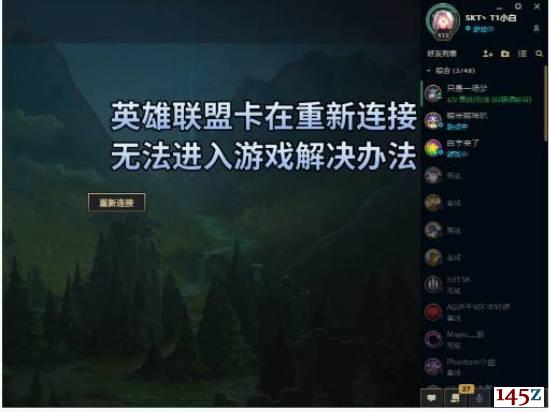
测速软件仅测试本地到测速节点的带宽,而游戏连接依赖特定端口与DNS解析。常见原因包括:路由器或光猫长时间运行导致缓存溢出;Windows防火墙误拦截游戏进程;本地DNS服务器解析错误,导致客户端无法找到真实的游戏服务器IP;或使用了VPN、代理软件导致IP被风控。
二、基础排查:重启与官方工具
1. 重启网络设备:彻底关闭光猫与路由器电源,等待30秒后重新插电启动,清除设备缓存。这是解决“网络正常游戏连不上”最高效的方法。
2. 检查服务器状态:访问英雄联盟官网或官方社交媒体,确认当前大区是否处于维护或故障状态。
3. 使用官方修复工具:运行WeGame自带的“游戏修复”功能,或下载Riot官方修复工具,扫描并修复损坏的游戏文件。
三、系统级修复:防火墙与DNS
1. 关闭防火墙与杀毒软件:临时关闭Windows Defender及第三方安全软件(如360、电脑管家),排除其对游戏进程的误拦截。若恢复正常,需在防火墙设置中将LeagueClient.exe和League of Legends.exe添加至白名单。
2. 刷新DNS缓存:以管理员身份运行命令提示符,输入ipconfig /flushdns并回车,清除旧的域名解析记录。
3. 修改DNS服务器:在网络适配器属性中,将IPv4的DNS手动设置为8.8.8.8(Google DNS)或114.114.114.114,避免运营商DNS解析故障。
四、进阶处理:权限与驱动
1. 管理员权限运行:右键点击游戏启动图标,选择“以管理员身份运行”,确保客户端有权限写入必要数据。
2. 更新网络驱动:进入设备管理器,找到“网络适配器”,右键更新网卡驱动程序,过旧的驱动可能导致TCP连接不稳定。
3. 禁用网络优化软件:部分主板自带的“Killer Network”或“CFOS”等网络优化软件会干扰游戏数据包,建议在任务管理器中结束相关进程。
五、特殊场景:校园网与移动网络
若使用校园网、手机热点或长城宽带,可能因NAT类型限制或骨干网拥堵导致连接失败。建议尝试使用有线连接替代WiFi,或使用游戏加速器切换网络节点,绕过拥堵路由。
若以上步骤均无效,建议在Riot支持页面提交日志文件,由官方技术支持进一步诊断。
测速软件仅测试本地到测速节点的带宽,而游戏连接依赖特定端口与DNS解析。常见原因包括:路由器或光猫长时间运行导致缓存溢出;Windows防火墙误拦截游戏进程;本地DNS服务器解析错误,导致客户端无法找到真实的游戏服务器IP;或使用了VPN、代理软件导致IP被风控。
二、基础排查:重启与官方工具
1. 重启网络设备:彻底关闭光猫与路由器电源,等待30秒后重新插电启动,清除设备缓存。这是解决“网络正常游戏连不上”最高效的方法。
2. 检查服务器状态:访问英雄联盟官网或官方社交媒体,确认当前大区是否处于维护或故障状态。
3. 使用官方修复工具:运行WeGame自带的“游戏修复”功能,或下载Riot官方修复工具,扫描并修复损坏的游戏文件。
三、系统级修复:防火墙与DNS
1. 关闭防火墙与杀毒软件:临时关闭Windows Defender及第三方安全软件(如360、电脑管家),排除其对游戏进程的误拦截。若恢复正常,需在防火墙设置中将LeagueClient.exe和League of Legends.exe添加至白名单。
2. 刷新DNS缓存:以管理员身份运行命令提示符,输入ipconfig /flushdns并回车,清除旧的域名解析记录。
3. 修改DNS服务器:在网络适配器属性中,将IPv4的DNS手动设置为8.8.8.8(Google DNS)或114.114.114.114,避免运营商DNS解析故障。
四、进阶处理:权限与驱动
1. 管理员权限运行:右键点击游戏启动图标,选择“以管理员身份运行”,确保客户端有权限写入必要数据。
2. 更新网络驱动:进入设备管理器,找到“网络适配器”,右键更新网卡驱动程序,过旧的驱动可能导致TCP连接不稳定。
3. 禁用网络优化软件:部分主板自带的“Killer Network”或“CFOS”等网络优化软件会干扰游戏数据包,建议在任务管理器中结束相关进程。
五、特殊场景:校园网与移动网络
若使用校园网、手机热点或长城宽带,可能因NAT类型限制或骨干网拥堵导致连接失败。建议尝试使用有线连接替代WiFi,或使用游戏加速器切换网络节点,绕过拥堵路由。
若以上步骤均无效,建议在Riot支持页面提交日志文件,由官方技术支持进一步诊断。