

坦克世界自带战斗录制功能,生成的wotreplay回放文件不是通用视频,需要游戏客户端才能播放,想要得到可直接剪辑上传的视频文件,需要使用显卡录屏工具。下面分别讲解内置录像开启、查找回放文件、播放回放,以及外部录屏的完整操作步骤。
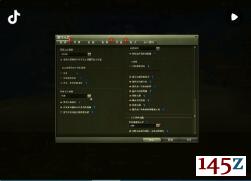
车库开启内置战斗录制,进入车库点击右上角设置,切换到游戏选项卡,拉到页面底部找到启用战斗录制。下拉选项有全部和最后30秒两个选择,选择全部,每一局战斗结束都会自动保存回放;选择最后30秒,只会缓存最近30秒战斗画面,新对局会自动覆盖旧缓存。勾选确认保存设置,之后所有对局自动生成回放文件,不需要每局手动开启关闭。回放文件默认保存在坦克世界安装目录下的replays文件夹,首次开启录制后文件夹会自动生成,文件命名包含战斗时间、坦克型号,后缀为wotreplay,单份文件体积很小,不会占用大量硬盘空间。
打开并播放内置回放文件,播放回放前需要关闭正在运行的游戏客户端。进入replays文件夹,找到目标wotreplay文件,直接双击文件,系统会调用坦克世界主程序启动回放。如果双击无法打开,可以将文件拖拽到WorldOfTanks.exe主程序图标上启动回放。回放播放界面自带暂停、进度跳转、倍速调节功能,还可以关闭界面HUD,切换不同车辆视角查看对局细节。内置回放存在版本限制,回放文件只能在录制时对应的游戏版本播放,游戏更新之后,旧版本录制的回放大概率无法正常加载。
回放播放常见问题,双击文件没有反应,检查游戏进程是否完全退出,后台残留进程会阻止回放启动。版本不匹配无法播放,只能保留旧版本客户端,或者重新录制新对局回放。replays文件夹找不到,打开游戏安装目录,确认设置里战斗录制选项已经启用,完成一局战斗之后文件夹才会出现。回放文件过多占用磁盘空间,可以直接删除不需要的wotreplay文件,不会影响游戏本体。
外部录屏获取通用视频文件,内置回放只能在游戏内观看,如果想要mp4格式视频,需要显卡自带录屏工具。英伟达显卡使用GeForce Experience,快捷键Alt+F9开始录制,再次按下Alt+F9停止录制,视频自动保存到预设文件夹。AMD显卡使用Radeon ReLive,快捷键Ctrl+Shift+R控制录制启停。Windows系统自带录屏工具,按下Win+G调出游戏栏,点击录制按钮开始保存画面,生成通用视频文件,不需要额外安装软件。外部录屏可以在回放播放的时候开启,一边播放回放一边录制画面,直接导出可剪辑的视频素材。
回放素材使用小技巧,开启全部录制之后,硬盘会持续保存每一局战斗,建议定期清理无用回放,避免文件堆积。复盘对局优先使用内置回放,可以自由切换敌方、队友视角,查看炮弹穿深、伤害落点等详细战斗数据,外部录屏只能固定视角录制画面。分享对局时,可以直接发送wotreplay文件,对方需要安装对应版本客户端才能打开观看,上传平台则需要先用录屏软件把回放转成视频文件。
车库开启内置战斗录制,进入车库点击右上角设置,切换到游戏选项卡,拉到页面底部找到启用战斗录制。下拉选项有全部和最后30秒两个选择,选择全部,每一局战斗结束都会自动保存回放;选择最后30秒,只会缓存最近30秒战斗画面,新对局会自动覆盖旧缓存。勾选确认保存设置,之后所有对局自动生成回放文件,不需要每局手动开启关闭。回放文件默认保存在坦克世界安装目录下的replays文件夹,首次开启录制后文件夹会自动生成,文件命名包含战斗时间、坦克型号,后缀为wotreplay,单份文件体积很小,不会占用大量硬盘空间。
打开并播放内置回放文件,播放回放前需要关闭正在运行的游戏客户端。进入replays文件夹,找到目标wotreplay文件,直接双击文件,系统会调用坦克世界主程序启动回放。如果双击无法打开,可以将文件拖拽到WorldOfTanks.exe主程序图标上启动回放。回放播放界面自带暂停、进度跳转、倍速调节功能,还可以关闭界面HUD,切换不同车辆视角查看对局细节。内置回放存在版本限制,回放文件只能在录制时对应的游戏版本播放,游戏更新之后,旧版本录制的回放大概率无法正常加载。
回放播放常见问题,双击文件没有反应,检查游戏进程是否完全退出,后台残留进程会阻止回放启动。版本不匹配无法播放,只能保留旧版本客户端,或者重新录制新对局回放。replays文件夹找不到,打开游戏安装目录,确认设置里战斗录制选项已经启用,完成一局战斗之后文件夹才会出现。回放文件过多占用磁盘空间,可以直接删除不需要的wotreplay文件,不会影响游戏本体。
外部录屏获取通用视频文件,内置回放只能在游戏内观看,如果想要mp4格式视频,需要显卡自带录屏工具。英伟达显卡使用GeForce Experience,快捷键Alt+F9开始录制,再次按下Alt+F9停止录制,视频自动保存到预设文件夹。AMD显卡使用Radeon ReLive,快捷键Ctrl+Shift+R控制录制启停。Windows系统自带录屏工具,按下Win+G调出游戏栏,点击录制按钮开始保存画面,生成通用视频文件,不需要额外安装软件。外部录屏可以在回放播放的时候开启,一边播放回放一边录制画面,直接导出可剪辑的视频素材。
回放素材使用小技巧,开启全部录制之后,硬盘会持续保存每一局战斗,建议定期清理无用回放,避免文件堆积。复盘对局优先使用内置回放,可以自由切换敌方、队友视角,查看炮弹穿深、伤害落点等详细战斗数据,外部录屏只能固定视角录制画面。分享对局时,可以直接发送wotreplay文件,对方需要安装对应版本客户端才能打开观看,上传平台则需要先用录屏软件把回放转成视频文件。