

绝地求生运行过程中出现的错误,通常集中在网络异常、游戏文件损坏、显卡驱动不兼容、系统运行库缺失、软件冲突、内存不足、反作弊程序异常、画质设置过高、硬件超频等方向。遇到报错时,不要直接重装游戏,先按错误表现和错误代码逐步排查。
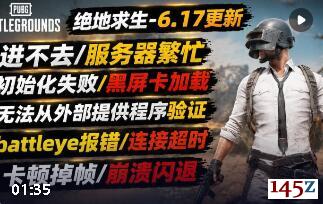
一、网络类错误:连接失败、登录超时、匹配错误、掉线
这类问题最常见,表现包括:
启动后一直加载
登录界面提示连接失败
匹配时突然弹出错误
进入游戏后频繁掉线
大厅显示网络异常或连接超时
主要原因:
网络链路不稳定
DNS解析异常
游戏加速器节点拥堵
防火墙或安全软件拦截游戏进程
本地网络缓存异常
解决方法:
使用游戏加速器优化网络环境,选择延迟较低、节点稳定的线路。
重置本地网络缓存:
以管理员身份运行命令提示符,依次执行:
netsh winsock reset
ipconfig /flushdns
执行后重启电脑。
更换DNS:
可将DNS临时改为:
114.114.114.114
8.8.8.8
关闭占用网络的后台程序,例如下载工具、直播推流、网盘同步、视频缓冲等。
暂时关闭防火墙或第三方杀毒软件,测试是否能正常登录。
如果某个服务器一直匹配失败,可以尝试切换其他区服或避开高峰时段。
二、游戏文件损坏或缺失:启动报错、闪退、加载失败
表现包括:
启动游戏后直接闪退
弹出程序错误窗口
卡在加载界面
进入游戏后贴图异常
频繁提示错误报告
主要原因:
版本更新中断
下载不完整
本地缓存残留
文件被杀毒软件误删
安装路径包含中文或特殊字符
解决方法:
在Steam中验证游戏文件完整性:
打开Steam库,右键点击PUBG,选择“属性”,进入“已安装文件”或“本地文件”,点击“验证游戏文件的完整性”。
等待扫描完成后重启Steam,再尝试启动游戏。
如果验证后仍然报错,清理本地缓存:
按Win+R,输入:
%localappdata%
找到并删除TslGame文件夹。
检查游戏安装路径,确保路径为纯英文,不要包含中文、空格或特殊符号。
如果多次修复无效,可以卸载后重新安装游戏。
三、显卡驱动异常:黑屏、闪退、无法初始化图形设备
表现包括:
启动后黑屏
进入游戏后闪退
画面卡死
提示无法初始化图形设备
游戏画面异常、贴图错误
主要原因:
显卡驱动版本过旧
新版驱动存在兼容问题
驱动安装不完整
使用了测试版或预览版驱动
解决方法:
前往NVIDIA或AMD官网下载对应显卡型号的官方稳定版驱动。
安装时建议选择“清洁安装”,避免旧驱动残留影响稳定性。
安装完成后重启电脑。
不建议使用测试版、预览版或来源不明的驱动包。
如果更新驱动后反而开始闪退,可以回退到上一个稳定版本。
四、系统运行库缺失:启动失败、弹窗报错
表现包括:
启动时提示缺少DLL文件
提示DirectX、Visual C++相关错误
游戏无法进入主界面
安装或更新后无法运行
主要原因:
缺少DirectX
缺少Visual C++运行库
.NET Framework版本不完整
系统组件被优化软件误删
解决方法:
进入PUBG安装目录,找到_CommonRedist文件夹。
依次安装里面的DirectX和vcredist程序。
从微软官网下载并安装最新版Visual C++运行库。
检查并安装最新版.NET Framework。
安装完成后重启电脑再启动游戏。
五、反作弊程序异常:BattlEye启动失败、Driver Load Error
表现包括:
提示Failed to initialize BattlEye Service
提示Driver Load Error
启动后自动关闭
进入游戏前弹出反作弊错误
主要原因:
BattlEye文件损坏
安全软件拦截反作弊服务
系统权限不足
后台存在冲突程序
解决方法:
先验证游戏文件完整性。
将PUBG和BattlEye加入杀毒软件、防火墙白名单。
以管理员身份运行Steam和游戏程序。
关闭可能冲突的后台程序,例如:
录屏软件
RGB灯控软件
系统优化软件
虚拟光驱
调试工具
修改器
注入类工具
如果仍然报错,可以删除BattlEye相关残留后重新验证游戏文件。
六、内存不足或虚拟内存异常:TslGame.exe错误、崩溃
表现包括:
弹出TslGame.exe Application Error
游戏运行一段时间后崩溃
跳伞或加载地图时闪退
提示内存分配失败
主要原因:
物理内存不足
虚拟内存设置过小
后台程序占用过高
游戏画质设置过高
解决方法:
关闭非必要后台程序,尤其是浏览器、下载工具、直播软件、聊天软件。
设置虚拟内存:
右键“此电脑” → 属性 → 高级系统设置 → 性能设置 → 高级 → 虚拟内存 → 更改。
建议将虚拟内存设置为物理内存的1.5到2倍。
降低游戏画质,关闭或降低:
分辨率
抗锯齿
动态阴影
后期处理
特效质量
视距
如果电脑内存低于游戏推荐配置,建议减少后台程序或升级内存。
重启电脑后再启动游戏,避免长时间运行导致内存占用过高。
七、DX12模式崩溃:画面异常、闪退、无法启动
表现包括:
开启DX12后闪退
游戏启动后黑屏
画面撕裂或卡死
频繁崩溃到桌面
解决方法:
打开配置文件:
C:Users你的用户名AppDataLocalTslGameSavedConfigWindowsNoEditorGameUserSettings.ini
找到:
GraphicsAPI=DX12
修改为:
GraphicsAPI=DX11
保存文件后重新启动游戏。
如果无法进入游戏,也可以先通过Steam启动选项强制窗口化:
-windowed -noborder
进入后再降低画质和分辨率。
八、软件冲突与权限拦截:无法启动、外部软件中断
表现包括:
提示Application is interrupted by external software
启动后立刻关闭
提示被外部程序中断
游戏无法正常初始化
主要原因:
杀毒软件误拦截
防火墙阻止游戏进程
后台存在注入类程序
系统权限不足
解决方法:
以管理员身份运行Steam和PUBG。
暂时关闭第三方杀毒软件和防火墙测试。
关闭可能修改游戏画面的程序,例如ReShade、ENB、画质补丁等。
关闭系统优化软件、内存清理软件、游戏助手类工具。
禁用全屏优化:
找到PUBG安装目录下的TslGame.exe,右键属性,进入兼容性选项卡,勾选“禁用全屏优化”。
九、硬件超频或温度过高:随机崩溃、掉驱动、蓝屏
表现包括:
游戏运行不稳定
随机闪退
显卡驱动停止响应
高负载时蓝屏或重启
主要原因:
CPU、内存、显卡超频不稳定
显卡或CPU温度过高
电源供电不足
内存频率或时序异常
解决方法:
关闭CPU、显卡、内存超频,恢复默认频率。
检查CPU和显卡温度,如果长期超过85℃,需要清理灰尘、检查风扇或更换散热硅脂。
降低游戏画质,减少显卡和CPU负载。
如果使用XMP或内存超频,可以尝试关闭XMP后再测试。
检查电源功率是否满足显卡和CPU需求。
十、常见错误代码及对应处理方向
错误代码或提示 可能原因 解决方法
0x106 后台程序或杀毒软件冲突 关闭无关程序、杀毒软件,检查白名单
0x200至0x209、0x220至0x222 系统文件缺失或损坏 使用系统文件检查工具修复
0x240至0x244、0x300至0x318、0x30A至0x30F 不支持的程序或安全软件干扰 关闭冲突软件,保留必要系统程序
0x420至0x422、0x430至0x433 内存分配失败 重启电脑,关闭后台程序,调整虚拟内存
0x501至0x503 后台程序冲突 关闭无关程序,检查安全软件拦截
0x510至0x512 显卡超频或监控软件干扰 恢复默认频率,关闭硬件监控或超频软件
0x513至0x517 程序冲突或内存分配失败 关闭冲突程序,检查虚拟内存
0x740 游戏启动失败 重启客户端,必要时卸载重装
0xA00 关键文件损坏或运行库异常 安装DirectX和Visual C++,仍无效则重装
0xA01至0xA03、0xA10至0xA12、0xA20至0xA29、0xA2A至0xA2E 游戏关键文件异常 完全卸载并删除残留后重装
0xB00至0xB19、0xB0A至0xB0F 游戏文件或服务异常 完全重装,仍报错则提交工单
0xD00至0xD06 游戏版本不是最新 更新PUBG到最新版本
Dxgi.dll错误 画面修改程序冲突 卸载ReShade、ENB等修改工具
AcGenral.dll错误 恶意软件或系统异常 使用杀毒软件扫描清理
十一、TslGame.exe常见报错处理
TslGame.exe是PUBG主程序,出现TslGame.exe错误时,通常按以下顺序处理:
重启电脑。
关闭所有非必要后台程序。
以管理员身份运行Steam。
验证游戏文件完整性。
安装或修复Visual C++运行库。
检查杀毒软件是否拦截游戏进程。
降低画质和分辨率。
如果反复崩溃,清理TslGame本地缓存或重装游戏。
十二、完整排查流程
遇到绝地求生报错时,可以按这个顺序处理:
重启电脑,关闭后台程序。
使用游戏加速器优化网络。
验证游戏文件完整性。
更新显卡驱动并清洁安装。
安装DirectX、Visual C++、.NET Framework。
关闭杀毒软件、防火墙或添加白名单。
以管理员身份运行Steam和游戏。
禁用全屏优化。
降低画质,关闭DX12测试。
检查内存、虚拟内存、温度和超频设置。
清理本地缓存或完全重装游戏。
如果以上方法都无效,建议记录具体错误代码、弹窗内容、崩溃时间、电脑配置和显卡驱动版本,再根据具体报错进一步排查。
一、网络类错误:连接失败、登录超时、匹配错误、掉线
这类问题最常见,表现包括:
启动后一直加载
登录界面提示连接失败
匹配时突然弹出错误
进入游戏后频繁掉线
大厅显示网络异常或连接超时
主要原因:
网络链路不稳定
DNS解析异常
游戏加速器节点拥堵
防火墙或安全软件拦截游戏进程
本地网络缓存异常
解决方法:
使用游戏加速器优化网络环境,选择延迟较低、节点稳定的线路。
重置本地网络缓存:
以管理员身份运行命令提示符,依次执行:
netsh winsock reset
ipconfig /flushdns
执行后重启电脑。
更换DNS:
可将DNS临时改为:
114.114.114.114
8.8.8.8
关闭占用网络的后台程序,例如下载工具、直播推流、网盘同步、视频缓冲等。
暂时关闭防火墙或第三方杀毒软件,测试是否能正常登录。
如果某个服务器一直匹配失败,可以尝试切换其他区服或避开高峰时段。
二、游戏文件损坏或缺失:启动报错、闪退、加载失败
表现包括:
启动游戏后直接闪退
弹出程序错误窗口
卡在加载界面
进入游戏后贴图异常
频繁提示错误报告
主要原因:
版本更新中断
下载不完整
本地缓存残留
文件被杀毒软件误删
安装路径包含中文或特殊字符
解决方法:
在Steam中验证游戏文件完整性:
打开Steam库,右键点击PUBG,选择“属性”,进入“已安装文件”或“本地文件”,点击“验证游戏文件的完整性”。
等待扫描完成后重启Steam,再尝试启动游戏。
如果验证后仍然报错,清理本地缓存:
按Win+R,输入:
%localappdata%
找到并删除TslGame文件夹。
检查游戏安装路径,确保路径为纯英文,不要包含中文、空格或特殊符号。
如果多次修复无效,可以卸载后重新安装游戏。
三、显卡驱动异常:黑屏、闪退、无法初始化图形设备
表现包括:
启动后黑屏
进入游戏后闪退
画面卡死
提示无法初始化图形设备
游戏画面异常、贴图错误
主要原因:
显卡驱动版本过旧
新版驱动存在兼容问题
驱动安装不完整
使用了测试版或预览版驱动
解决方法:
前往NVIDIA或AMD官网下载对应显卡型号的官方稳定版驱动。
安装时建议选择“清洁安装”,避免旧驱动残留影响稳定性。
安装完成后重启电脑。
不建议使用测试版、预览版或来源不明的驱动包。
如果更新驱动后反而开始闪退,可以回退到上一个稳定版本。
四、系统运行库缺失:启动失败、弹窗报错
表现包括:
启动时提示缺少DLL文件
提示DirectX、Visual C++相关错误
游戏无法进入主界面
安装或更新后无法运行
主要原因:
缺少DirectX
缺少Visual C++运行库
.NET Framework版本不完整
系统组件被优化软件误删
解决方法:
进入PUBG安装目录,找到_CommonRedist文件夹。
依次安装里面的DirectX和vcredist程序。
从微软官网下载并安装最新版Visual C++运行库。
检查并安装最新版.NET Framework。
安装完成后重启电脑再启动游戏。
五、反作弊程序异常:BattlEye启动失败、Driver Load Error
表现包括:
提示Failed to initialize BattlEye Service
提示Driver Load Error
启动后自动关闭
进入游戏前弹出反作弊错误
主要原因:
BattlEye文件损坏
安全软件拦截反作弊服务
系统权限不足
后台存在冲突程序
解决方法:
先验证游戏文件完整性。
将PUBG和BattlEye加入杀毒软件、防火墙白名单。
以管理员身份运行Steam和游戏程序。
关闭可能冲突的后台程序,例如:
录屏软件
RGB灯控软件
系统优化软件
虚拟光驱
调试工具
修改器
注入类工具
如果仍然报错,可以删除BattlEye相关残留后重新验证游戏文件。
六、内存不足或虚拟内存异常:TslGame.exe错误、崩溃
表现包括:
弹出TslGame.exe Application Error
游戏运行一段时间后崩溃
跳伞或加载地图时闪退
提示内存分配失败
主要原因:
物理内存不足
虚拟内存设置过小
后台程序占用过高
游戏画质设置过高
解决方法:
关闭非必要后台程序,尤其是浏览器、下载工具、直播软件、聊天软件。
设置虚拟内存:
右键“此电脑” → 属性 → 高级系统设置 → 性能设置 → 高级 → 虚拟内存 → 更改。
建议将虚拟内存设置为物理内存的1.5到2倍。
降低游戏画质,关闭或降低:
分辨率
抗锯齿
动态阴影
后期处理
特效质量
视距
如果电脑内存低于游戏推荐配置,建议减少后台程序或升级内存。
重启电脑后再启动游戏,避免长时间运行导致内存占用过高。
七、DX12模式崩溃:画面异常、闪退、无法启动
表现包括:
开启DX12后闪退
游戏启动后黑屏
画面撕裂或卡死
频繁崩溃到桌面
解决方法:
打开配置文件:
C:Users你的用户名AppDataLocalTslGameSavedConfigWindowsNoEditorGameUserSettings.ini
找到:
GraphicsAPI=DX12
修改为:
GraphicsAPI=DX11
保存文件后重新启动游戏。
如果无法进入游戏,也可以先通过Steam启动选项强制窗口化:
-windowed -noborder
进入后再降低画质和分辨率。
八、软件冲突与权限拦截:无法启动、外部软件中断
表现包括:
提示Application is interrupted by external software
启动后立刻关闭
提示被外部程序中断
游戏无法正常初始化
主要原因:
杀毒软件误拦截
防火墙阻止游戏进程
后台存在注入类程序
系统权限不足
解决方法:
以管理员身份运行Steam和PUBG。
暂时关闭第三方杀毒软件和防火墙测试。
关闭可能修改游戏画面的程序,例如ReShade、ENB、画质补丁等。
关闭系统优化软件、内存清理软件、游戏助手类工具。
禁用全屏优化:
找到PUBG安装目录下的TslGame.exe,右键属性,进入兼容性选项卡,勾选“禁用全屏优化”。
九、硬件超频或温度过高:随机崩溃、掉驱动、蓝屏
表现包括:
游戏运行不稳定
随机闪退
显卡驱动停止响应
高负载时蓝屏或重启
主要原因:
CPU、内存、显卡超频不稳定
显卡或CPU温度过高
电源供电不足
内存频率或时序异常
解决方法:
关闭CPU、显卡、内存超频,恢复默认频率。
检查CPU和显卡温度,如果长期超过85℃,需要清理灰尘、检查风扇或更换散热硅脂。
降低游戏画质,减少显卡和CPU负载。
如果使用XMP或内存超频,可以尝试关闭XMP后再测试。
检查电源功率是否满足显卡和CPU需求。
十、常见错误代码及对应处理方向
错误代码或提示 可能原因 解决方法
0x106 后台程序或杀毒软件冲突 关闭无关程序、杀毒软件,检查白名单
0x200至0x209、0x220至0x222 系统文件缺失或损坏 使用系统文件检查工具修复
0x240至0x244、0x300至0x318、0x30A至0x30F 不支持的程序或安全软件干扰 关闭冲突软件,保留必要系统程序
0x420至0x422、0x430至0x433 内存分配失败 重启电脑,关闭后台程序,调整虚拟内存
0x501至0x503 后台程序冲突 关闭无关程序,检查安全软件拦截
0x510至0x512 显卡超频或监控软件干扰 恢复默认频率,关闭硬件监控或超频软件
0x513至0x517 程序冲突或内存分配失败 关闭冲突程序,检查虚拟内存
0x740 游戏启动失败 重启客户端,必要时卸载重装
0xA00 关键文件损坏或运行库异常 安装DirectX和Visual C++,仍无效则重装
0xA01至0xA03、0xA10至0xA12、0xA20至0xA29、0xA2A至0xA2E 游戏关键文件异常 完全卸载并删除残留后重装
0xB00至0xB19、0xB0A至0xB0F 游戏文件或服务异常 完全重装,仍报错则提交工单
0xD00至0xD06 游戏版本不是最新 更新PUBG到最新版本
Dxgi.dll错误 画面修改程序冲突 卸载ReShade、ENB等修改工具
AcGenral.dll错误 恶意软件或系统异常 使用杀毒软件扫描清理
十一、TslGame.exe常见报错处理
TslGame.exe是PUBG主程序,出现TslGame.exe错误时,通常按以下顺序处理:
重启电脑。
关闭所有非必要后台程序。
以管理员身份运行Steam。
验证游戏文件完整性。
安装或修复Visual C++运行库。
检查杀毒软件是否拦截游戏进程。
降低画质和分辨率。
如果反复崩溃,清理TslGame本地缓存或重装游戏。
十二、完整排查流程
遇到绝地求生报错时,可以按这个顺序处理:
重启电脑,关闭后台程序。
使用游戏加速器优化网络。
验证游戏文件完整性。
更新显卡驱动并清洁安装。
安装DirectX、Visual C++、.NET Framework。
关闭杀毒软件、防火墙或添加白名单。
以管理员身份运行Steam和游戏。
禁用全屏优化。
降低画质,关闭DX12测试。
检查内存、虚拟内存、温度和超频设置。
清理本地缓存或完全重装游戏。
如果以上方法都无效,建议记录具体错误代码、弹窗内容、崩溃时间、电脑配置和显卡驱动版本,再根据具体报错进一步排查。