

Dota2对硬件和设置的依赖比较特殊:它不是单纯吃显卡,CPU单核性能和内存双通道对团战帧率影响更大。设置得当,中端显卡也能跑出很高帧率;设置不当,高配机也会掉帧。
Dota2画面设置
优先在视频设置里选择独占全屏,帧率表现通常最稳定;需要频繁切屏再看无边框窗口。
分辨率按显示器原生分辨率设置。1080P显示器选1920x1080,2K显示器选2560x1440。刷新率选显示器支持的最高值。
渲染API建议保持Direct3D 11。如果更新后出现卡顿、闪退,可尝试切换Vulkan或回退DX11再观察。
NVIDIA Reflex低延迟建议开启;RTX 40系可开Reflex+Boost。
垂直同步必须关闭,避免输入延迟。
渲染质量保持100%。如果帧率不够,再降到90%或85%。2K屏可试85%,4K屏可配合动态分辨率缩放。
抗锯齿优先FXAA,性能消耗较低。
阴影质量建议中或关闭,团战掉帧明显时优先降它。
环境光遮蔽、高级水面、高光光晕、附加光照、大气迷雾、环境生物、草地、树木摇晃、布料模拟、计算着色器都可以关闭或调低。
纹理质量可开高或中,显存不足时降一档。
特效质量建议中,过高会影响技能密集时的帧率。
主界面最大帧率可以限制到60或更低,减少菜单页占用。
游戏内最大帧率设为显示器刷新率上限,或略高于刷新率。
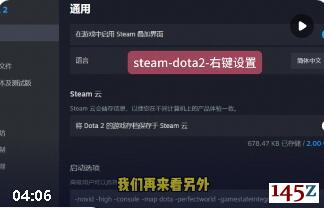
Steam启动项
在Steam库中右键Dota2,打开属性,找到启动选项,添加:
-novid -high -threads 8 -console -prewarm +fps_max 0
其中-threads后面的数字按CPU物理线程数调整,不要盲目设很大。
如果只想跳过开场动画并提升优先级,可先用:
-novid -high -console
控制台和网络设置
打开控制台后,可用以下命令:
net_graph 1 显示帧率、延迟和丢包信息。
map_enable_background_maps 0 关闭主界面背景动画,降低占用。
网络方面,100M以上宽带可尝试rate 79999、cl_updaterate 60、cl_cmdrate 60;100M以下可试rate 40000、cl_updaterate 30、cl_cmdrate 30。实际效果取决于网络环境,出现丢包或延迟波动时不要盲目拉高。
显卡和系统优化
显卡驱动保持最新。N卡用户在控制面板里把Dota2电源管理模式设为最高性能优先,垂直同步关闭,预渲染帧数RTX 30系可设1,RTX 40系可设2。
A卡用户关闭Radeon Chill,帧率控制设为无限制。
Windows电源计划设为高性能,开启游戏模式,关闭后台浏览器、录屏、管家类程序。
Dota2必须安装在SSD,最好是NVMe SSD,否则加载纹理和进入对局会更慢。
如果更新后出现卡顿,可尝试清理着色器缓存:先在显卡控制面板里把着色器缓存临时禁用,删除对应缓存文件,再恢复为默认或无限。
最佳配置参考
Dota2高帧稳定的关键是CPU、内存和SSD,显卡不需要盲目堆高。
1080P 144帧电竞配置
CPU选i5-12400F、i5-13400F、R5 7500F或5800X3D;显卡选RTX 3060或RX 6600;内存16GB双通道;存储用512GB NVMe SSD;显示器144Hz以上。
2K高画质高刷配置
CPU选i5-13600KF、R7 7700X或同级;显卡选RTX 4060、RTX 5060 Ti或RX 7600;内存16GB到32GB DDR5 6000MHz以上;存储1TB NVMe SSD。
4K或直播高画质配置
CPU选i7-13700K、R7 7700X、Ultra 5 250K Plus或更高;显卡选RTX 4070 Super、RTX 5070 Ti或RX 7800XT;内存32GB DDR5 6000MHz以上;存储1TB到2TB PCIe 4.0 SSD。
如果只追求更稳的团战帧率,优先升级CPU和内存双通道;如果已经帧率很高但画面撕裂,优先检查显示器刷新率、Reflex和垂直同步设置。
Dota2画面设置
优先在视频设置里选择独占全屏,帧率表现通常最稳定;需要频繁切屏再看无边框窗口。
分辨率按显示器原生分辨率设置。1080P显示器选1920x1080,2K显示器选2560x1440。刷新率选显示器支持的最高值。
渲染API建议保持Direct3D 11。如果更新后出现卡顿、闪退,可尝试切换Vulkan或回退DX11再观察。
NVIDIA Reflex低延迟建议开启;RTX 40系可开Reflex+Boost。
垂直同步必须关闭,避免输入延迟。
渲染质量保持100%。如果帧率不够,再降到90%或85%。2K屏可试85%,4K屏可配合动态分辨率缩放。
抗锯齿优先FXAA,性能消耗较低。
阴影质量建议中或关闭,团战掉帧明显时优先降它。
环境光遮蔽、高级水面、高光光晕、附加光照、大气迷雾、环境生物、草地、树木摇晃、布料模拟、计算着色器都可以关闭或调低。
纹理质量可开高或中,显存不足时降一档。
特效质量建议中,过高会影响技能密集时的帧率。
主界面最大帧率可以限制到60或更低,减少菜单页占用。
游戏内最大帧率设为显示器刷新率上限,或略高于刷新率。
Steam启动项
在Steam库中右键Dota2,打开属性,找到启动选项,添加:
-novid -high -threads 8 -console -prewarm +fps_max 0
其中-threads后面的数字按CPU物理线程数调整,不要盲目设很大。
如果只想跳过开场动画并提升优先级,可先用:
-novid -high -console
控制台和网络设置
打开控制台后,可用以下命令:
net_graph 1 显示帧率、延迟和丢包信息。
map_enable_background_maps 0 关闭主界面背景动画,降低占用。
网络方面,100M以上宽带可尝试rate 79999、cl_updaterate 60、cl_cmdrate 60;100M以下可试rate 40000、cl_updaterate 30、cl_cmdrate 30。实际效果取决于网络环境,出现丢包或延迟波动时不要盲目拉高。
显卡和系统优化
显卡驱动保持最新。N卡用户在控制面板里把Dota2电源管理模式设为最高性能优先,垂直同步关闭,预渲染帧数RTX 30系可设1,RTX 40系可设2。
A卡用户关闭Radeon Chill,帧率控制设为无限制。
Windows电源计划设为高性能,开启游戏模式,关闭后台浏览器、录屏、管家类程序。
Dota2必须安装在SSD,最好是NVMe SSD,否则加载纹理和进入对局会更慢。
如果更新后出现卡顿,可尝试清理着色器缓存:先在显卡控制面板里把着色器缓存临时禁用,删除对应缓存文件,再恢复为默认或无限。
最佳配置参考
Dota2高帧稳定的关键是CPU、内存和SSD,显卡不需要盲目堆高。
1080P 144帧电竞配置
CPU选i5-12400F、i5-13400F、R5 7500F或5800X3D;显卡选RTX 3060或RX 6600;内存16GB双通道;存储用512GB NVMe SSD;显示器144Hz以上。
2K高画质高刷配置
CPU选i5-13600KF、R7 7700X或同级;显卡选RTX 4060、RTX 5060 Ti或RX 7600;内存16GB到32GB DDR5 6000MHz以上;存储1TB NVMe SSD。
4K或直播高画质配置
CPU选i7-13700K、R7 7700X、Ultra 5 250K Plus或更高;显卡选RTX 4070 Super、RTX 5070 Ti或RX 7800XT;内存32GB DDR5 6000MHz以上;存储1TB到2TB PCIe 4.0 SSD。
如果只追求更稳的团战帧率,优先升级CPU和内存双通道;如果已经帧率很高但画面撕裂,优先检查显示器刷新率、Reflex和垂直同步设置。