

玩《英雄联盟》(LOL)时遇到画面卡顿、卡屏甚至死机,是许多玩家的噩梦。以下结合玩家经验与技术分析,总结六大常见原因及对应解决方案,助你快速摆脱困扰!
---
#### **一、硬件配置不足:电脑带不动游戏**
**表现**:画面卡顿、帧率(FPS)骤降,尤其在团战等高负荷场景。
**原因**:
1. CPU、显卡性能不足(如老旧显卡或集成显卡)。
2. 内存不足(低于8GB)或硬盘读取速度慢。
**解决**:
- **升级硬件**:优先提升显卡(建议独立显卡,显存≥1GB)、内存(≥8GB)和固态硬盘。
- **降低画质**:游戏内按`ESC`→“视频设置”,关闭“人物描边”“抗锯齿”“垂直同步”,调低分辨率和特效。
- **释放资源**:关闭后台程序(如浏览器、视频软件),避免占用CPU和内存。
---
#### **二、网络问题:延迟高、波动大**
**表现**:角色“瞬移”、技能延迟、突然卡屏不动。
**原因**:
1. 无线网络不稳定或带宽被占用(如多人共享网络)。
2. 服务器选择不当(如跨区连接)或网络运营商线路问题。
**解决**:
- **有线连接优先**:改用网线直连,避免Wi-Fi信号干扰。
- **优化网络设置**:
- 使用网游加速器(如迅游、腾讯加速器)。
- 在路由器中设置“QoS流量控制”,优先分配带宽给游戏设备。
- **选择合适服务器**:尽量连接延迟低的本地服务器。
---
#### **三、软件冲突与系统设置问题**
**表现**:游戏突然卡死、黑屏,或切屏后无法恢复。
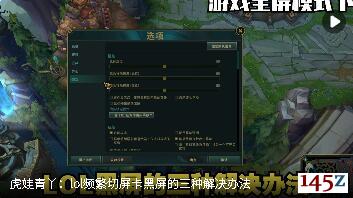
**原因**:
1. 显卡驱动过时或兼容性差(尤其AMD显卡易出现黑屏)。
2. 系统分辨率/刷新率与游戏设置不一致。
3. 后台软件冲突(如杀毒软件、录屏工具)。
**解决**:
- **更新显卡驱动**:
- 通过“驱动人生”“鲁大师”等工具一键升级。
- AMD显卡用户需检查驱动设置,禁用“全屏优化”或切换DX9模式。
- **统一分辨率与刷新率**:将桌面和游戏内分辨率、刷新率设为一致(如60Hz)。
- **关闭冲突软件**:退出安全软件、直播工具等,必要时重启电脑。
---
#### **四、游戏文件损坏或版本异常**
**表现**:加载界面卡死、频繁闪退。
**原因**:游戏文件缺失、更新失败,或安装包不完整。
**解决**:
- **修复游戏文件**:
- 使用WeGame客户端的“游戏修复”功能。
- 卸载后重新下载完整安装包。
- **清理系统垃圾**:定期用工具清理缓存和临时文件,释放磁盘空间。
---
#### **五、系统兼容性与后台服务冲突**
**表现**:Win10/Win11系统下频繁卡屏、死机。
**原因**:系统默认设置与游戏冲突(如虚拟内存不足、DirectPlay未启用)。
**解决**:
- **启用DirectPlay**(针对Win10/11):
1. 搜索“启用或关闭Windows功能” → 勾选“旧版组件”下的DirectPlay。
- **调整虚拟内存**:
1. 右键“此电脑”→“属性”→“高级系统设置”→“性能设置”→“高级”→“虚拟内存”
2. 自定义大小(建议设为物理内存的1.5-2倍)。
---
#### **六、其他奇葩故障与冷门问题**
1. **切屏黑屏**:新建桌面(`Win+Tab`),将卡屏窗口拖到新桌面,用任务管理器强制关闭。
2. **固态硬盘冲突**:部分型号固态硬盘可能导致游戏崩溃,尝试移除后重试。
3. **电池模式影响性能**:插电玩游戏,避免笔记本因省电模式降频。
---
### 总结:排查流程
1. **先软后硬**:检查网络、驱动、设置,再考虑硬件升级。
2. **针对性测试**:通过“训练模式”观察卡屏是否与网络或硬件相关。
3. **备份与还原**:修改系统或游戏设置前,备份重要数据。
掌握以上方法,绝大多数卡屏问题都能迎刃而解!快去召唤师峡谷畅快战斗吧~ 🎮✨
---
#### **一、硬件配置不足:电脑带不动游戏**
**表现**:画面卡顿、帧率(FPS)骤降,尤其在团战等高负荷场景。
**原因**:
1. CPU、显卡性能不足(如老旧显卡或集成显卡)。
2. 内存不足(低于8GB)或硬盘读取速度慢。
**解决**:
- **升级硬件**:优先提升显卡(建议独立显卡,显存≥1GB)、内存(≥8GB)和固态硬盘。
- **降低画质**:游戏内按`ESC`→“视频设置”,关闭“人物描边”“抗锯齿”“垂直同步”,调低分辨率和特效。
- **释放资源**:关闭后台程序(如浏览器、视频软件),避免占用CPU和内存。
---
#### **二、网络问题:延迟高、波动大**
**表现**:角色“瞬移”、技能延迟、突然卡屏不动。
**原因**:
1. 无线网络不稳定或带宽被占用(如多人共享网络)。
2. 服务器选择不当(如跨区连接)或网络运营商线路问题。
**解决**:
- **有线连接优先**:改用网线直连,避免Wi-Fi信号干扰。
- **优化网络设置**:
- 使用网游加速器(如迅游、腾讯加速器)。
- 在路由器中设置“QoS流量控制”,优先分配带宽给游戏设备。
- **选择合适服务器**:尽量连接延迟低的本地服务器。
---
#### **三、软件冲突与系统设置问题**
**表现**:游戏突然卡死、黑屏,或切屏后无法恢复。
**原因**:
1. 显卡驱动过时或兼容性差(尤其AMD显卡易出现黑屏)。
2. 系统分辨率/刷新率与游戏设置不一致。
3. 后台软件冲突(如杀毒软件、录屏工具)。
**解决**:
- **更新显卡驱动**:
- 通过“驱动人生”“鲁大师”等工具一键升级。
- AMD显卡用户需检查驱动设置,禁用“全屏优化”或切换DX9模式。
- **统一分辨率与刷新率**:将桌面和游戏内分辨率、刷新率设为一致(如60Hz)。
- **关闭冲突软件**:退出安全软件、直播工具等,必要时重启电脑。
---
#### **四、游戏文件损坏或版本异常**
**表现**:加载界面卡死、频繁闪退。
**原因**:游戏文件缺失、更新失败,或安装包不完整。
**解决**:
- **修复游戏文件**:
- 使用WeGame客户端的“游戏修复”功能。
- 卸载后重新下载完整安装包。
- **清理系统垃圾**:定期用工具清理缓存和临时文件,释放磁盘空间。
---
#### **五、系统兼容性与后台服务冲突**
**表现**:Win10/Win11系统下频繁卡屏、死机。
**原因**:系统默认设置与游戏冲突(如虚拟内存不足、DirectPlay未启用)。
**解决**:
- **启用DirectPlay**(针对Win10/11):
1. 搜索“启用或关闭Windows功能” → 勾选“旧版组件”下的DirectPlay。
- **调整虚拟内存**:
1. 右键“此电脑”→“属性”→“高级系统设置”→“性能设置”→“高级”→“虚拟内存”
2. 自定义大小(建议设为物理内存的1.5-2倍)。
---
#### **六、其他奇葩故障与冷门问题**
1. **切屏黑屏**:新建桌面(`Win+Tab`),将卡屏窗口拖到新桌面,用任务管理器强制关闭。
2. **固态硬盘冲突**:部分型号固态硬盘可能导致游戏崩溃,尝试移除后重试。
3. **电池模式影响性能**:插电玩游戏,避免笔记本因省电模式降频。
---
### 总结:排查流程
1. **先软后硬**:检查网络、驱动、设置,再考虑硬件升级。
2. **针对性测试**:通过“训练模式”观察卡屏是否与网络或硬件相关。
3. **备份与还原**:修改系统或游戏设置前,备份重要数据。
掌握以上方法,绝大多数卡屏问题都能迎刃而解!快去召唤师峡谷畅快战斗吧~ 🎮✨