

《绝地求生》作为一款热门的竞技游戏,对电脑硬件尤其是显卡性能有着较高要求。合理调整显卡设置,能够有效提升游戏流畅度与画质,为玩家带来更出色的游戏体验。下面针对不同品牌的显卡,为大家介绍详细的设置方法。
一、NVIDIA 显卡设置
打开 NVIDIA 控制面板
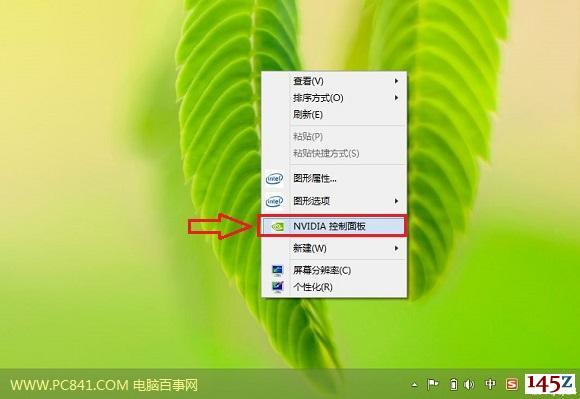
在电脑桌面的空白处点击鼠标右键,在弹出的菜单中选择 “NVIDIA 控制面板”。这是对 NVIDIA 显卡进行设置的核心入口,通过它可以调整众多影响游戏性能和画质的参数。
管理 3D 设置
程序设置:进入 NVIDIA 控制面板后,找到 “管理 3D 设置” 选项并点击进入,然后选择 “程序设置” 标签页。在这里,点击 “添加” 按钮,从弹出的程序列表中找到《绝地求生》的执行文件 “TslGame.exe”。若列表中没有显示,可通过点击 “浏览” 按钮,手动定位到游戏的安装目录(通常在 Steam 安装目录下的 steamapps\common\PUBG 文件夹中)来添加游戏。
具体参数设置:
纹理过滤 - 质量:将其设置为 “高性能”。这样做能够在一定程度上牺牲少许纹理细节,从而换取游戏性能的提升,让游戏运行更加流畅。例如,在一些场景复杂的地图中,设置为 “高性能” 能有效减少卡顿现象。
最大预渲染帧数:建议设置为 “1”。此设置可以减少游戏的输入延迟,让玩家操作更加及时地反馈到游戏画面中,在激烈的对战场景中,能使玩家更快地做出反应。比如在巷战中,玩家开枪射击时,设置为 “1” 能让开枪动作更快地呈现在屏幕上。
垂直同步:一般情况下,除非玩家在游戏过程中遇到严重的画面撕裂问题,否则建议关闭该选项。关闭垂直同步可以避免帧率被限制在显示器的刷新率上,使游戏能够以更高的帧率运行,提升游戏的流畅感。但要注意,关闭垂直同步后,如果显卡性能不足,可能会出现画面撕裂现象。
线程优化:开启此选项,它能够充分利用多核 CPU 的优势,合理分配计算任务,提升游戏的运行效率。对于拥有多核 CPU 的电脑,开启线程优化后,在游戏中能够更好地处理复杂场景和大量玩家同时在线的情况,减少卡顿。
电源管理模式:选择 “最高性能优先”。这样设置可以确保显卡在游戏运行时始终以最大性能运行,充分发挥显卡的潜力,为游戏提供强劲的图形处理能力。
OpenGL 渲染 GPU 设置
在 “管理 3D 设置” 界面中,确保 “OpenGL 渲染 GPU” 设置为您的显卡型号。这样可以保证在运行《绝地求生》时,游戏能够正确调用显卡的 OpenGL 渲染功能,提高图形渲染效率,使游戏画面更加流畅和清晰。
PhysX 配置设置
同样在 NVIDIA 控制面板中,找到 “PhysX 配置” 选项,将其设置为您的显卡型号。PhysX 技术能够为游戏带来更加逼真的物理效果,如物体的碰撞、爆炸等效果。通过将 PhysX 配置设置为显卡,能够利用显卡强大的计算能力来处理这些物理效果,提升游戏的真实感和沉浸感。
二、AMD 显卡设置
打开 AMD Settings
通过电脑的开始菜单搜索框,输入 “AMD Settings”,找到并点击进入该软件。这是 AMD 显卡的设置中心,类似于 NVIDIA 控制面板,用于对 AMD 显卡进行各种设置。
全局图形设置
进入全局设置:进入 AMD Settings 软件后,点击左上角的 “游戏” 栏目,然后在展开的菜单中选择 “全局设置”,接着进入 “全局图形” 栏目。
具体参数设置:
消除混叠方式:选择 “超级采样”。超级采样能够有效提升游戏画面的清晰度,使游戏中的物体边缘更加平滑,减少锯齿现象,让画面看起来更加真实。例如在观察远处的建筑物或人物时,开启超级采样能让其轮廓更加清晰。
形态过滤:打开该选项。形态过滤可以进一步优化游戏画面的细节,在不显著影响性能的前提下,提升画面的质量,使游戏场景更加生动。
纹理过滤质量:选择 “性能”。此设置在保证一定纹理质量的同时,侧重于提升游戏性能,让游戏能够更流畅地运行,适合大多数 AMD 显卡用户。
全局 Overdrive 设置
点击 “全局 Overdrive” 选项,进入后可以对显卡的频率等参数进行调整。但需要注意的是,在调整频率时,不要将滑块拉到最高位置。因为过度提升频率可能会导致显卡散热问题,进而影响硬件的稳定性,甚至可能损坏硬件。建议逐步微调频率,并密切关注显卡的温度变化,在保证显卡稳定运行的前提下,适当提升性能。
三、其他注意事项
更新显卡驱动
无论是 NVIDIA 还是 AMD 显卡,在进行显卡设置之前,务必确保显卡驱动已更新至最新版本。显卡厂商会不断优化驱动程序,以提升显卡在各种游戏中的性能表现和稳定性。新的驱动版本通常会针对热门游戏进行专门优化,解决旧版本中存在的问题,为玩家带来更好的游戏体验。你可以通过显卡厂商的官方网站,输入显卡型号,下载并安装最新的驱动程序。
根据显卡性能调整设置
不同性能等级的显卡,在设置时需要有所侧重。如果你的显卡属于低端型号,在设置各项参数时,应更多地考虑性能方面,如将各向异性过滤设置为较低倍数,关闭一些对性能影响较大的特效等,以确保游戏能够流畅运行。而对于高端显卡,在保证流畅度的前提下,可以适当提升一些画质选项,如提高纹理质量、开启更高等级的抗锯齿等,以获得更好的视觉效果。
通过以上针对 NVIDIA 和 AMD 显卡的设置方法,以及相关注意事项的遵循,玩家能够根据自己的显卡情况,对《绝地求生》进行合理的显卡设置,从而显著提升游戏的性能和视觉体验,在游戏中畅享更流畅、更精彩的战斗过程。
一、NVIDIA 显卡设置
打开 NVIDIA 控制面板
在电脑桌面的空白处点击鼠标右键,在弹出的菜单中选择 “NVIDIA 控制面板”。这是对 NVIDIA 显卡进行设置的核心入口,通过它可以调整众多影响游戏性能和画质的参数。
管理 3D 设置
程序设置:进入 NVIDIA 控制面板后,找到 “管理 3D 设置” 选项并点击进入,然后选择 “程序设置” 标签页。在这里,点击 “添加” 按钮,从弹出的程序列表中找到《绝地求生》的执行文件 “TslGame.exe”。若列表中没有显示,可通过点击 “浏览” 按钮,手动定位到游戏的安装目录(通常在 Steam 安装目录下的 steamapps\common\PUBG 文件夹中)来添加游戏。
具体参数设置:
纹理过滤 - 质量:将其设置为 “高性能”。这样做能够在一定程度上牺牲少许纹理细节,从而换取游戏性能的提升,让游戏运行更加流畅。例如,在一些场景复杂的地图中,设置为 “高性能” 能有效减少卡顿现象。
最大预渲染帧数:建议设置为 “1”。此设置可以减少游戏的输入延迟,让玩家操作更加及时地反馈到游戏画面中,在激烈的对战场景中,能使玩家更快地做出反应。比如在巷战中,玩家开枪射击时,设置为 “1” 能让开枪动作更快地呈现在屏幕上。
垂直同步:一般情况下,除非玩家在游戏过程中遇到严重的画面撕裂问题,否则建议关闭该选项。关闭垂直同步可以避免帧率被限制在显示器的刷新率上,使游戏能够以更高的帧率运行,提升游戏的流畅感。但要注意,关闭垂直同步后,如果显卡性能不足,可能会出现画面撕裂现象。
线程优化:开启此选项,它能够充分利用多核 CPU 的优势,合理分配计算任务,提升游戏的运行效率。对于拥有多核 CPU 的电脑,开启线程优化后,在游戏中能够更好地处理复杂场景和大量玩家同时在线的情况,减少卡顿。
电源管理模式:选择 “最高性能优先”。这样设置可以确保显卡在游戏运行时始终以最大性能运行,充分发挥显卡的潜力,为游戏提供强劲的图形处理能力。
OpenGL 渲染 GPU 设置
在 “管理 3D 设置” 界面中,确保 “OpenGL 渲染 GPU” 设置为您的显卡型号。这样可以保证在运行《绝地求生》时,游戏能够正确调用显卡的 OpenGL 渲染功能,提高图形渲染效率,使游戏画面更加流畅和清晰。
PhysX 配置设置
同样在 NVIDIA 控制面板中,找到 “PhysX 配置” 选项,将其设置为您的显卡型号。PhysX 技术能够为游戏带来更加逼真的物理效果,如物体的碰撞、爆炸等效果。通过将 PhysX 配置设置为显卡,能够利用显卡强大的计算能力来处理这些物理效果,提升游戏的真实感和沉浸感。
二、AMD 显卡设置
打开 AMD Settings
通过电脑的开始菜单搜索框,输入 “AMD Settings”,找到并点击进入该软件。这是 AMD 显卡的设置中心,类似于 NVIDIA 控制面板,用于对 AMD 显卡进行各种设置。
全局图形设置
进入全局设置:进入 AMD Settings 软件后,点击左上角的 “游戏” 栏目,然后在展开的菜单中选择 “全局设置”,接着进入 “全局图形” 栏目。
具体参数设置:
消除混叠方式:选择 “超级采样”。超级采样能够有效提升游戏画面的清晰度,使游戏中的物体边缘更加平滑,减少锯齿现象,让画面看起来更加真实。例如在观察远处的建筑物或人物时,开启超级采样能让其轮廓更加清晰。
形态过滤:打开该选项。形态过滤可以进一步优化游戏画面的细节,在不显著影响性能的前提下,提升画面的质量,使游戏场景更加生动。
纹理过滤质量:选择 “性能”。此设置在保证一定纹理质量的同时,侧重于提升游戏性能,让游戏能够更流畅地运行,适合大多数 AMD 显卡用户。
全局 Overdrive 设置
点击 “全局 Overdrive” 选项,进入后可以对显卡的频率等参数进行调整。但需要注意的是,在调整频率时,不要将滑块拉到最高位置。因为过度提升频率可能会导致显卡散热问题,进而影响硬件的稳定性,甚至可能损坏硬件。建议逐步微调频率,并密切关注显卡的温度变化,在保证显卡稳定运行的前提下,适当提升性能。
三、其他注意事项
更新显卡驱动
无论是 NVIDIA 还是 AMD 显卡,在进行显卡设置之前,务必确保显卡驱动已更新至最新版本。显卡厂商会不断优化驱动程序,以提升显卡在各种游戏中的性能表现和稳定性。新的驱动版本通常会针对热门游戏进行专门优化,解决旧版本中存在的问题,为玩家带来更好的游戏体验。你可以通过显卡厂商的官方网站,输入显卡型号,下载并安装最新的驱动程序。
根据显卡性能调整设置
不同性能等级的显卡,在设置时需要有所侧重。如果你的显卡属于低端型号,在设置各项参数时,应更多地考虑性能方面,如将各向异性过滤设置为较低倍数,关闭一些对性能影响较大的特效等,以确保游戏能够流畅运行。而对于高端显卡,在保证流畅度的前提下,可以适当提升一些画质选项,如提高纹理质量、开启更高等级的抗锯齿等,以获得更好的视觉效果。
通过以上针对 NVIDIA 和 AMD 显卡的设置方法,以及相关注意事项的遵循,玩家能够根据自己的显卡情况,对《绝地求生》进行合理的显卡设置,从而显著提升游戏的性能和视觉体验,在游戏中畅享更流畅、更精彩的战斗过程。