

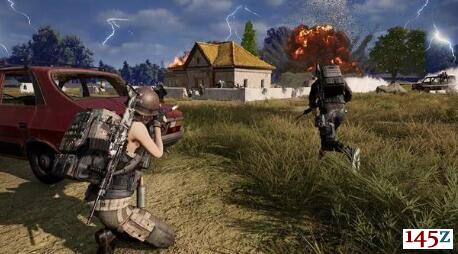
《绝地求生》(PUBG)作为一款强依赖团队协作的战术竞技游戏,语音交流至关重要。然而,许多玩家在游戏更新后反馈“无法说话”或“语音卡顿”,且问题并非由麦克风硬件故障导致。结合多方证据,此类问题多由游戏更新引发的兼容性冲突、网络设置异常或系统配置错误导致。以下从多角度剖析原因并提供详细解决方案。
### **一、可能原因及对应解决方案**
#### **1. 游戏文件损坏或配置错误**
- **原因**:更新后部分关键文件(如`coherenticuin`)可能被覆盖或损坏,导致语音功能异常。
- **解决方法**:
- **步骤一**:在Steam中右键点击PUBG→“属性”→“本地文件”→“验证游戏完整性”,自动修复缺失或损坏的文件。
- **步骤二**:手动删除语音相关文件(路径:`Steam/steamapps/common/PUBG/Engine/Binaries/ThirdParty/CoherentUIGT/Win64/coherenticuin`),再次验证完整性以重新生成。
#### **2. 网络问题:加速器或延迟干扰**
- **原因**:加速器节点选择不当或网络延迟过高(>100ms)可能导致语音数据包丢失。
- **解决方法**:
- **更换加速器模式**:尝试裸连(关闭加速器)测试语音功能,若恢复则更换加速器或调整节点。
- **优化网络配置**:检查路由器设置,确保UPnP(通用即插即用)开启;更换为5GHz频段减少干扰。
#### **3. 系统与驱动兼容性问题**
- **原因**:Windows系统版本过旧(如非1809版本)或声卡驱动未更新,导致与游戏更新不兼容。
- **解决方法**:
- **升级系统**:确保使用Windows 10 1809及以上版本,避免使用GHOST修改版系统。
- **更新声卡驱动**:通过设备管理器或官方工具(如Realtek HD Audio)更新驱动。
#### **4. 游戏内设置与权限问题**
- **原因**:误触静音快捷键(Ctrl+T)、语音权限未开启或麦克风设备未正确选择。
- **解决方法**:
- **检查静音状态**:按T键说话时,观察界面是否显示麦克风图标。若静音,按Ctrl+T解除。
- **调整语音设置**:进入游戏设置→“声音”→“语音聊天模式”,确保设置为“按下说话”并测试麦克风。
- **系统权限配置**:在Windows设置中开启PUBG的麦克风访问权限(路径:设置→隐私→麦克风)。
#### **5. 第三方软件冲突**
- **原因**:防火墙、杀毒软件或后台程序(如QQ语音)占用麦克风资源。
- **解决方法**:
- **关闭冲突程序**:退出非必要的语音软件(如YY、微信),并在防火墙中为PUBG添加例外。
- **修复LSP/Winsock**:以管理员身份运行命令提示符,输入`netsh winsock reset`重置网络协议。
---
### **二、特殊情况处理**
- **官方服务器问题**:若大规模更新后语音功能集体失效,可能是服务器端故障(如2018年3月事件),需等待蓝洞官方修复。
- **极端方案**:若以上方法无效,可尝试重装游戏或系统(备份数据后操作)。
---
### **三、总结建议**
1. **优先排查网络与文件**:80%的语音问题可通过修复文件或调整加速器解决。
2. **系统与驱动保持更新**:避免使用非官方修改版系统,定期检查驱动兼容性。
3. **分步骤测试**:从简单操作(如验证文件、切换节点)到复杂操作(重装系统),逐步缩小问题范围。
通过以上方法,绝大多数玩家可恢复语音功能。若问题持续,建议通过官方渠道提交日志,协助开发团队定位问题。
### **一、可能原因及对应解决方案**
#### **1. 游戏文件损坏或配置错误**
- **原因**:更新后部分关键文件(如`coherenticuin`)可能被覆盖或损坏,导致语音功能异常。
- **解决方法**:
- **步骤一**:在Steam中右键点击PUBG→“属性”→“本地文件”→“验证游戏完整性”,自动修复缺失或损坏的文件。
- **步骤二**:手动删除语音相关文件(路径:`Steam/steamapps/common/PUBG/Engine/Binaries/ThirdParty/CoherentUIGT/Win64/coherenticuin`),再次验证完整性以重新生成。
#### **2. 网络问题:加速器或延迟干扰**
- **原因**:加速器节点选择不当或网络延迟过高(>100ms)可能导致语音数据包丢失。
- **解决方法**:
- **更换加速器模式**:尝试裸连(关闭加速器)测试语音功能,若恢复则更换加速器或调整节点。
- **优化网络配置**:检查路由器设置,确保UPnP(通用即插即用)开启;更换为5GHz频段减少干扰。
#### **3. 系统与驱动兼容性问题**
- **原因**:Windows系统版本过旧(如非1809版本)或声卡驱动未更新,导致与游戏更新不兼容。
- **解决方法**:
- **升级系统**:确保使用Windows 10 1809及以上版本,避免使用GHOST修改版系统。
- **更新声卡驱动**:通过设备管理器或官方工具(如Realtek HD Audio)更新驱动。
#### **4. 游戏内设置与权限问题**
- **原因**:误触静音快捷键(Ctrl+T)、语音权限未开启或麦克风设备未正确选择。
- **解决方法**:
- **检查静音状态**:按T键说话时,观察界面是否显示麦克风图标。若静音,按Ctrl+T解除。
- **调整语音设置**:进入游戏设置→“声音”→“语音聊天模式”,确保设置为“按下说话”并测试麦克风。
- **系统权限配置**:在Windows设置中开启PUBG的麦克风访问权限(路径:设置→隐私→麦克风)。
#### **5. 第三方软件冲突**
- **原因**:防火墙、杀毒软件或后台程序(如QQ语音)占用麦克风资源。
- **解决方法**:
- **关闭冲突程序**:退出非必要的语音软件(如YY、微信),并在防火墙中为PUBG添加例外。
- **修复LSP/Winsock**:以管理员身份运行命令提示符,输入`netsh winsock reset`重置网络协议。
---
### **二、特殊情况处理**
- **官方服务器问题**:若大规模更新后语音功能集体失效,可能是服务器端故障(如2018年3月事件),需等待蓝洞官方修复。
- **极端方案**:若以上方法无效,可尝试重装游戏或系统(备份数据后操作)。
---
### **三、总结建议**
1. **优先排查网络与文件**:80%的语音问题可通过修复文件或调整加速器解决。
2. **系统与驱动保持更新**:避免使用非官方修改版系统,定期检查驱动兼容性。
3. **分步骤测试**:从简单操作(如验证文件、切换节点)到复杂操作(重装系统),逐步缩小问题范围。
通过以上方法,绝大多数玩家可恢复语音功能。若问题持续,建议通过官方渠道提交日志,协助开发团队定位问题。