

一、强制刷新Steam下载缓存
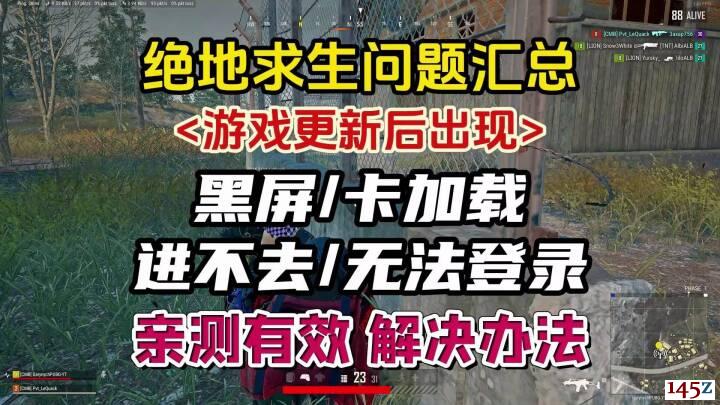
首次下载报错多因Steam本地缓存与服务器数据校验冲突。退出Steam客户端,右键桌面图标选择“以管理员身份运行”。点击左上角“Steam” → “设置” → “下载” → “清除下载缓存”。操作完成后重新登录,再次启动绝地求生下载任务。此步骤不会删除已安装的游戏文件,仅重置下载引擎状态。
二、检查磁盘空间与写入权限
绝地求生基础客户端约40GB,更新解压过程需额外占用临时空间。打开“此电脑”,确认安装盘符(默认SteamLibrary)剩余空间必须大于60GB。若空间充足仍报错,右键Steam安装目录 → “属性” → “安全”选项卡,确保当前用户拥有“完全控制”权限,避免因权限不足导致文件写入失败。
三、更换下载区域与DNS解析
国内直连Steam更新服务器常因网络波动中断。在Steam设置→下载中,将下载地区从“上海”或“北京”切换至“Hong Kong”或“US - Los Angeles”。同时,在Windows网络设置中将DNS服务器手动修改为8.8.8.8(Google DNS)或114.114.114.114,提升域名解析稳定性。
四、使用加速器锁定更新线路
绝地求生更新服务器位于海外,首次下载建议开启网游加速器。在加速器内搜索“绝地求生”或“Steam商店/社区”,开启全局加速后再启动Steam下载。若加速后仍卡在特定进度,尝试切换加速器的“更新模式”或更换加速节点。
五、验证文件与排除软件冲突
下载中途报错可能导致文件残缺。在Steam库中右键绝地求生 → “属性” → “本地文件” → “验证游戏文件的完整性”,Steam会自动扫描并修复损坏的包。若反复失败,请暂时退出电脑管家、360、火绒等安全软件,防止其误删更新临时文件。
六、极速排错流程
若不确定具体原因,按顺序执行以下三步:
1. 退出Steam,以管理员身份运行并清除下载缓存。
2. 检查磁盘剩余空间,确保C盘及安装盘均有50GB以上余量。
3. 开启加速器,更换下载区域为“Hong Kong”,重启下载。
若仍无法解决,建议记录完整的错误代码(如Update failed: 0x3),在Steam社区或加速器客服处查询针对性方案。
首次下载报错多因Steam本地缓存与服务器数据校验冲突。退出Steam客户端,右键桌面图标选择“以管理员身份运行”。点击左上角“Steam” → “设置” → “下载” → “清除下载缓存”。操作完成后重新登录,再次启动绝地求生下载任务。此步骤不会删除已安装的游戏文件,仅重置下载引擎状态。
二、检查磁盘空间与写入权限
绝地求生基础客户端约40GB,更新解压过程需额外占用临时空间。打开“此电脑”,确认安装盘符(默认SteamLibrary)剩余空间必须大于60GB。若空间充足仍报错,右键Steam安装目录 → “属性” → “安全”选项卡,确保当前用户拥有“完全控制”权限,避免因权限不足导致文件写入失败。
三、更换下载区域与DNS解析
国内直连Steam更新服务器常因网络波动中断。在Steam设置→下载中,将下载地区从“上海”或“北京”切换至“Hong Kong”或“US - Los Angeles”。同时,在Windows网络设置中将DNS服务器手动修改为8.8.8.8(Google DNS)或114.114.114.114,提升域名解析稳定性。
四、使用加速器锁定更新线路
绝地求生更新服务器位于海外,首次下载建议开启网游加速器。在加速器内搜索“绝地求生”或“Steam商店/社区”,开启全局加速后再启动Steam下载。若加速后仍卡在特定进度,尝试切换加速器的“更新模式”或更换加速节点。
五、验证文件与排除软件冲突
下载中途报错可能导致文件残缺。在Steam库中右键绝地求生 → “属性” → “本地文件” → “验证游戏文件的完整性”,Steam会自动扫描并修复损坏的包。若反复失败,请暂时退出电脑管家、360、火绒等安全软件,防止其误删更新临时文件。
六、极速排错流程
若不确定具体原因,按顺序执行以下三步:
1. 退出Steam,以管理员身份运行并清除下载缓存。
2. 检查磁盘剩余空间,确保C盘及安装盘均有50GB以上余量。
3. 开启加速器,更换下载区域为“Hong Kong”,重启下载。
若仍无法解决,建议记录完整的错误代码(如Update failed: 0x3),在Steam社区或加速器客服处查询针对性方案。