

你是否经历过跳伞加载时突然黑屏的绝望?或是决赛圈刚开镜就遭遇程序无响应的无奈?这些频繁出现的崩溃问题不仅破坏游戏体验,更可能让你错失胜利机会。本文将从硬件检测到软件调试,从系统设置到游戏参数,全方位拆解崩溃成因,提供一套经过实战验证的解决方法,帮助你找回流畅稳定的游戏体验。
崩溃前的预警信号与常见场景
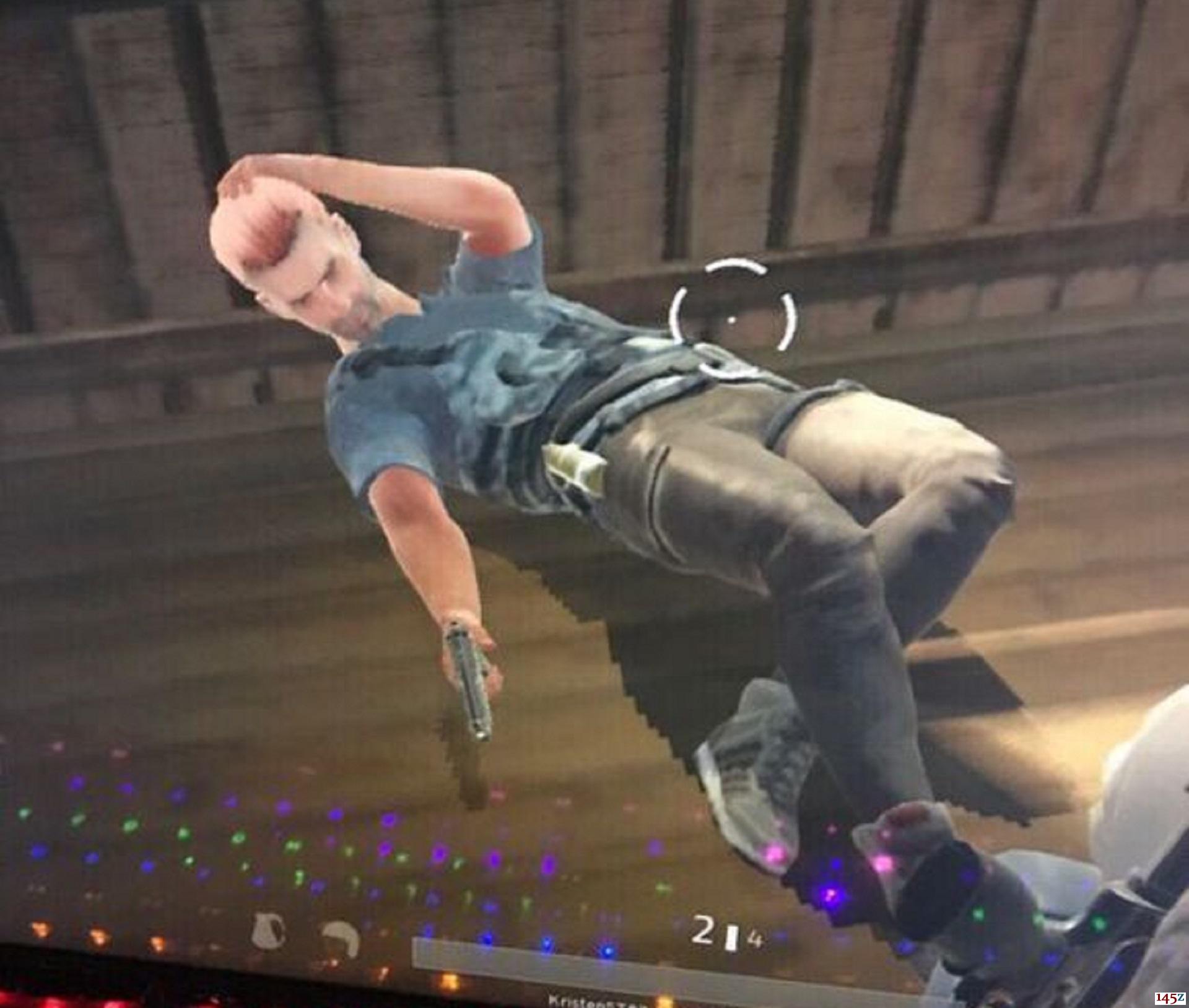
多数崩溃并非毫无征兆,游戏过程中出现的异常表现往往是崩溃的前奏。当你发现画面突然出现不规则卡顿,尤其是在跳伞、开车或多人交火等场景时,需要提高警惕。部分玩家会遇到音频卡顿现象,枪声或脚步声突然重复播放,随后几秒内程序便停止响应。还有一种典型情况是画面撕裂伴随帧率骤降,从正常帧率突然跌至个位数,最终导致游戏进程中断。
不同崩溃场景往往对应不同问题根源。启动游戏时立即崩溃多与系统兼容性或驱动问题相关;进入地图后随机崩溃可能指向硬件散热或内存问题;而特定地图或场景必崩溃则大概率是游戏文件损坏或设置冲突。了解这些场景特征,能帮助你更快锁定问题方向,避免盲目尝试解决方案。
硬件层面的根源排查与解决
硬件问题是导致游戏崩溃的常见原因,其中散热不足最为隐蔽且影响显著。长时间游戏后,CPU 或显卡温度过高会触发系统保护机制,强制终止高负载程序。你可以通过触摸机箱侧盖感受温度,若明显烫手则需检查散热系统。台式机用户可打开机箱侧板,观察风扇是否正常转动,散热片上是否堆积灰尘;笔记本用户可使用散热底座,同时避免将机器放置在柔软表面堵塞进风口。
内存故障也是崩溃元凶之一。游戏运行时若频繁出现内存读写错误,会直接导致程序崩溃。你可以通过系统自带工具检测内存状况:按下 Win+R 键打开运行窗口,输入 “mdsched.exe”,选择 “立即重启并检查问题”。检测过程中若发现内存问题,需联系硬件厂商检修或更换内存条。日常使用中,应避免同时运行多个占用内存的程序,确保游戏有足够的内存空间。
显卡硬件加速异常同样会引发崩溃。当显卡出现超频状态不稳定或硬件性能下降时,游戏画面处理会出现错误。对于进行过显卡超频的玩家,建议恢复默认频率设置。NVIDIA 用户可通过 NVIDIA Control Panel 调整,右键点击桌面空白处打开控制面板,进入 “3D 设置 - 管理 3D 设置”,将 “电源管理模式” 设置为 “最佳性能” 而非超频模式;AMD 用户则可通过 Radeon Software 进行类似设置。
软件环境的冲突排查与处理
后台程序与游戏的冲突是导致崩溃的另一大诱因。某些程序会占用大量系统资源或修改游戏进程,造成运行异常。直播软件、屏幕录制工具和部分杀毒软件是常见的冲突源,游戏时应尽量关闭这些程序。你可以通过任务管理器查看后台进程:按下 Ctrl+Shift+Esc 键打开任务管理器,在 “进程” 标签中结束不必要的程序,尤其注意内存占用率高的进程。
防火墙和安全软件的过度保护也可能阻止游戏正常运行。部分安全软件会误将游戏程序识别为威胁,限制其网络连接或文件访问权限。你可以暂时关闭防火墙和实时防护功能进行测试,若崩溃问题消失,则需在安全软件中添加游戏目录为信任区域。具体操作方法是找到软件设置中的 “白名单” 或 “信任管理” 选项,将游戏安装文件夹整体添加进去。
驱动程序不兼容或损坏是软件层面的核心问题。显卡驱动尤为关键,过新或过旧的驱动都可能导致游戏崩溃。NVIDIA 用户应使用 GeForce Experience 工具更新驱动,打开工具后进入 “驱动程序” 标签,选择 “推荐” 版本而非 Beta 版本进行安装。AMD 用户则可通过 Auto-Detect and Install Tool 获取适配驱动,该工具会自动检测硬件型号并推荐稳定版本。安装驱动时建议选择 “清洁安装” 选项,彻底清除旧驱动残留文件。
游戏文件与平台设置修复
游戏文件损坏或缺失是导致崩溃的常见原因,尤其是在更新后容易出现此类问题。Steam 平台用户可通过验证文件完整性修复:打开 Steam 客户端,在库中找到游戏,右键选择 “属性”,进入 “已安装文件” 标签,点击 “验证游戏文件的完整性” 按钮。验证过程可能需要几分钟时间,完成后平台会自动修复损坏的文件。
Epic 平台用户可通过类似步骤修复:打开 Epic 客户端,点击游戏图标旁的三个点,选择 “验证” 选项,系统会自动检查并修复文件问题。若验证后仍频繁崩溃,建议卸载并重新安装游戏,确保安装路径中不包含中文或特殊符号,例如将路径从 “D:\ 游戏 \ 绝地求生” 改为 “D:\Games\PUBG”。
平台设置不当也可能引发崩溃。Steam 用户需检查是否启用了不必要的游戏启动项:在游戏属性的 “常规” 标签中,清空 “启动选项” 输入框中的内容。同时建议关闭平台的云同步功能,避免同步过程中干扰游戏运行。对于使用第三方插件或画质补丁的玩家,应暂时移除这些工具,测试是否因插件冲突导致崩溃。
系统参数的关键调整
虚拟内存设置不当会导致游戏运行时内存不足,进而引发崩溃。Windows 系统默认的虚拟内存设置可能无法满足游戏需求,需要手动调整。右键点击 “此电脑” 选择 “属性”,进入 “高级系统设置”,在 “性能” 选项中点击 “设置”,切换到 “高级” 标签,在 “虚拟内存” 部分点击 “更改”。取消勾选 “自动管理所有驱动器的分页文件大小”,选择系统分区以外的磁盘,设置初始大小为物理内存的 1.5 倍,最大大小为物理内存的 3 倍,例如 8GB 内存可设置为 8192MB~24576MB。
电源计划设置会影响硬件性能释放。默认的 “平衡” 电源计划可能无法为游戏提供足够的性能支持,导致运行不稳定。进入 “控制面板 - 硬件和声音 - 电源选项”,选择 “高性能” 电源计划。若没有该选项,可点击 “创建电源计划” 手动创建高性能计划,确保 CPU 和显卡能在高负载下稳定运行。
系统服务中的不必要进程会占用资源并干扰游戏。按下 Win+R 键输入 “services.msc” 打开服务窗口,禁用以下服务可减少冲突:“Windows Search”(搜索索引服务)、“Superfetch”(预读取服务)、“Print Spooler”(打印服务,不使用打印机时)。禁用服务时需注意只关闭确认无用的服务,避免影响系统基本功能。
游戏内设置的优化调整
图形设置过高超过硬件承载能力是崩溃的重要原因。进入游戏设置界面,逐步降低画质参数:将 “纹理质量” 从 “超高” 调至 “高”,“阴影质量” 设为 “中”,关闭 “动态模糊” 和 “运动模糊”。对于显卡性能较弱的玩家,可降低分辨率并关闭抗锯齿功能,优先保证游戏流畅运行。
垂直同步和帧率限制设置不当可能导致画面撕裂或显卡负载过高。建议开启垂直同步以减少画面撕裂,但需同时设置合理的帧率上限。一般来说,60Hz 显示器设置 60 帧上限,144Hz 显示器设置 144 帧上限,避免显卡无限制运行在高负载状态。设置路径为 “游戏设置 - 图形 - 帧率限制”,根据显示器参数选择合适数值。
音频设置异常也可能引发崩溃。部分玩家在使用特定音频输出设备时会遇到程序崩溃,可尝试更改音频设置:进入 “游戏设置 - 音频”,将 “主音量” 适当降低,关闭 “3D 音效” 等增强功能。同时检查系统音频设置,确保默认播放设备与游戏设置一致,避免因音频设备冲突导致崩溃。
进阶解决方案与长效维护
当常规方法无效时,可尝试兼容模式运行游戏。右键点击游戏启动程序,选择 “属性”,切换到 “兼容性” 标签,勾选 “以兼容模式运行这个程序”,选择较早的 Windows 版本如 Windows 8。同时勾选 “以管理员身份运行此程序”,确保游戏获得足够的系统权限。
定期清理系统垃圾文件能减少崩溃概率。使用系统自带的磁盘清理工具:右键点击系统分区选择 “属性”,点击 “磁盘清理”,勾选所有选项后执行清理。进阶用户可使用 DISM 工具修复系统映像:以管理员身份打开命令提示符,输入 “DISM /Online/Cleanup-Image /RestoreHealth”,完成后再输入 “sfc /scannow” 修复系统文件。
建立硬件维护习惯能从根本上减少崩溃问题。台式机用户建议每季度清理一次机箱内部灰尘,更换散热硅脂;笔记本用户每年进行一次专业清灰保养。硬盘定期碎片整理(机械硬盘)或优化(固态硬盘)也很重要,可通过 “此电脑 - 右键磁盘 - 属性 - 工具” 中的 “优化” 功能完成。
崩溃问题的应急处理流程
当游戏突然崩溃时,不要立即重启游戏,应先记录崩溃时的场景和错误提示(如有)。打开事件查看器分析崩溃原因:按下 Win+R 输入 “eventvwr.msc”,展开 “Windows 日志 - 系统”,在右侧筛选 “错误” 级别事件,查找与游戏崩溃时间对应的记录,其中的 “错误信息” 字段可能包含崩溃原因提示。
若遇到无法启动游戏的情况,可按以下步骤排查:首先检查游戏服务器状态,确认不是服务器问题;其次验证游戏文件完整性;然后更新显卡驱动;最后尝试兼容模式运行。每一步操作后都测试能否正常启动,逐步缩小问题范围。
对于频繁崩溃且原因不明的情况,建议收集系统信息寻求帮助。使用 “系统信息” 工具生成报告:按下 Win+R 输入 “msinfo32”,点击 “文件 - 导出” 保存系统信息。同时记录游戏设置、硬件配置和崩溃频率等信息,提交至官方支持渠道或社区论坛,获取针对性解决方案。
通过以上方法的系统排查和调整,绝大多数频繁崩溃问题都能得到解决。记住游戏稳定运行的核心是硬件健康、软件兼容和设置合理,日常使用中养成良好的维护习惯,既能减少崩溃发生,也能延长硬件使用寿命。当你再次进入游戏时,流畅稳定的体验将让你更专注于战术和操作,享受胜利的喜悦。
崩溃前的预警信号与常见场景
多数崩溃并非毫无征兆,游戏过程中出现的异常表现往往是崩溃的前奏。当你发现画面突然出现不规则卡顿,尤其是在跳伞、开车或多人交火等场景时,需要提高警惕。部分玩家会遇到音频卡顿现象,枪声或脚步声突然重复播放,随后几秒内程序便停止响应。还有一种典型情况是画面撕裂伴随帧率骤降,从正常帧率突然跌至个位数,最终导致游戏进程中断。
不同崩溃场景往往对应不同问题根源。启动游戏时立即崩溃多与系统兼容性或驱动问题相关;进入地图后随机崩溃可能指向硬件散热或内存问题;而特定地图或场景必崩溃则大概率是游戏文件损坏或设置冲突。了解这些场景特征,能帮助你更快锁定问题方向,避免盲目尝试解决方案。
硬件层面的根源排查与解决
硬件问题是导致游戏崩溃的常见原因,其中散热不足最为隐蔽且影响显著。长时间游戏后,CPU 或显卡温度过高会触发系统保护机制,强制终止高负载程序。你可以通过触摸机箱侧盖感受温度,若明显烫手则需检查散热系统。台式机用户可打开机箱侧板,观察风扇是否正常转动,散热片上是否堆积灰尘;笔记本用户可使用散热底座,同时避免将机器放置在柔软表面堵塞进风口。
内存故障也是崩溃元凶之一。游戏运行时若频繁出现内存读写错误,会直接导致程序崩溃。你可以通过系统自带工具检测内存状况:按下 Win+R 键打开运行窗口,输入 “mdsched.exe”,选择 “立即重启并检查问题”。检测过程中若发现内存问题,需联系硬件厂商检修或更换内存条。日常使用中,应避免同时运行多个占用内存的程序,确保游戏有足够的内存空间。
显卡硬件加速异常同样会引发崩溃。当显卡出现超频状态不稳定或硬件性能下降时,游戏画面处理会出现错误。对于进行过显卡超频的玩家,建议恢复默认频率设置。NVIDIA 用户可通过 NVIDIA Control Panel 调整,右键点击桌面空白处打开控制面板,进入 “3D 设置 - 管理 3D 设置”,将 “电源管理模式” 设置为 “最佳性能” 而非超频模式;AMD 用户则可通过 Radeon Software 进行类似设置。
软件环境的冲突排查与处理
后台程序与游戏的冲突是导致崩溃的另一大诱因。某些程序会占用大量系统资源或修改游戏进程,造成运行异常。直播软件、屏幕录制工具和部分杀毒软件是常见的冲突源,游戏时应尽量关闭这些程序。你可以通过任务管理器查看后台进程:按下 Ctrl+Shift+Esc 键打开任务管理器,在 “进程” 标签中结束不必要的程序,尤其注意内存占用率高的进程。
防火墙和安全软件的过度保护也可能阻止游戏正常运行。部分安全软件会误将游戏程序识别为威胁,限制其网络连接或文件访问权限。你可以暂时关闭防火墙和实时防护功能进行测试,若崩溃问题消失,则需在安全软件中添加游戏目录为信任区域。具体操作方法是找到软件设置中的 “白名单” 或 “信任管理” 选项,将游戏安装文件夹整体添加进去。
驱动程序不兼容或损坏是软件层面的核心问题。显卡驱动尤为关键,过新或过旧的驱动都可能导致游戏崩溃。NVIDIA 用户应使用 GeForce Experience 工具更新驱动,打开工具后进入 “驱动程序” 标签,选择 “推荐” 版本而非 Beta 版本进行安装。AMD 用户则可通过 Auto-Detect and Install Tool 获取适配驱动,该工具会自动检测硬件型号并推荐稳定版本。安装驱动时建议选择 “清洁安装” 选项,彻底清除旧驱动残留文件。
游戏文件与平台设置修复
游戏文件损坏或缺失是导致崩溃的常见原因,尤其是在更新后容易出现此类问题。Steam 平台用户可通过验证文件完整性修复:打开 Steam 客户端,在库中找到游戏,右键选择 “属性”,进入 “已安装文件” 标签,点击 “验证游戏文件的完整性” 按钮。验证过程可能需要几分钟时间,完成后平台会自动修复损坏的文件。
Epic 平台用户可通过类似步骤修复:打开 Epic 客户端,点击游戏图标旁的三个点,选择 “验证” 选项,系统会自动检查并修复文件问题。若验证后仍频繁崩溃,建议卸载并重新安装游戏,确保安装路径中不包含中文或特殊符号,例如将路径从 “D:\ 游戏 \ 绝地求生” 改为 “D:\Games\PUBG”。
平台设置不当也可能引发崩溃。Steam 用户需检查是否启用了不必要的游戏启动项:在游戏属性的 “常规” 标签中,清空 “启动选项” 输入框中的内容。同时建议关闭平台的云同步功能,避免同步过程中干扰游戏运行。对于使用第三方插件或画质补丁的玩家,应暂时移除这些工具,测试是否因插件冲突导致崩溃。
系统参数的关键调整
虚拟内存设置不当会导致游戏运行时内存不足,进而引发崩溃。Windows 系统默认的虚拟内存设置可能无法满足游戏需求,需要手动调整。右键点击 “此电脑” 选择 “属性”,进入 “高级系统设置”,在 “性能” 选项中点击 “设置”,切换到 “高级” 标签,在 “虚拟内存” 部分点击 “更改”。取消勾选 “自动管理所有驱动器的分页文件大小”,选择系统分区以外的磁盘,设置初始大小为物理内存的 1.5 倍,最大大小为物理内存的 3 倍,例如 8GB 内存可设置为 8192MB~24576MB。
电源计划设置会影响硬件性能释放。默认的 “平衡” 电源计划可能无法为游戏提供足够的性能支持,导致运行不稳定。进入 “控制面板 - 硬件和声音 - 电源选项”,选择 “高性能” 电源计划。若没有该选项,可点击 “创建电源计划” 手动创建高性能计划,确保 CPU 和显卡能在高负载下稳定运行。
系统服务中的不必要进程会占用资源并干扰游戏。按下 Win+R 键输入 “services.msc” 打开服务窗口,禁用以下服务可减少冲突:“Windows Search”(搜索索引服务)、“Superfetch”(预读取服务)、“Print Spooler”(打印服务,不使用打印机时)。禁用服务时需注意只关闭确认无用的服务,避免影响系统基本功能。
游戏内设置的优化调整
图形设置过高超过硬件承载能力是崩溃的重要原因。进入游戏设置界面,逐步降低画质参数:将 “纹理质量” 从 “超高” 调至 “高”,“阴影质量” 设为 “中”,关闭 “动态模糊” 和 “运动模糊”。对于显卡性能较弱的玩家,可降低分辨率并关闭抗锯齿功能,优先保证游戏流畅运行。
垂直同步和帧率限制设置不当可能导致画面撕裂或显卡负载过高。建议开启垂直同步以减少画面撕裂,但需同时设置合理的帧率上限。一般来说,60Hz 显示器设置 60 帧上限,144Hz 显示器设置 144 帧上限,避免显卡无限制运行在高负载状态。设置路径为 “游戏设置 - 图形 - 帧率限制”,根据显示器参数选择合适数值。
音频设置异常也可能引发崩溃。部分玩家在使用特定音频输出设备时会遇到程序崩溃,可尝试更改音频设置:进入 “游戏设置 - 音频”,将 “主音量” 适当降低,关闭 “3D 音效” 等增强功能。同时检查系统音频设置,确保默认播放设备与游戏设置一致,避免因音频设备冲突导致崩溃。
进阶解决方案与长效维护
当常规方法无效时,可尝试兼容模式运行游戏。右键点击游戏启动程序,选择 “属性”,切换到 “兼容性” 标签,勾选 “以兼容模式运行这个程序”,选择较早的 Windows 版本如 Windows 8。同时勾选 “以管理员身份运行此程序”,确保游戏获得足够的系统权限。
定期清理系统垃圾文件能减少崩溃概率。使用系统自带的磁盘清理工具:右键点击系统分区选择 “属性”,点击 “磁盘清理”,勾选所有选项后执行清理。进阶用户可使用 DISM 工具修复系统映像:以管理员身份打开命令提示符,输入 “DISM /Online/Cleanup-Image /RestoreHealth”,完成后再输入 “sfc /scannow” 修复系统文件。
建立硬件维护习惯能从根本上减少崩溃问题。台式机用户建议每季度清理一次机箱内部灰尘,更换散热硅脂;笔记本用户每年进行一次专业清灰保养。硬盘定期碎片整理(机械硬盘)或优化(固态硬盘)也很重要,可通过 “此电脑 - 右键磁盘 - 属性 - 工具” 中的 “优化” 功能完成。
崩溃问题的应急处理流程
当游戏突然崩溃时,不要立即重启游戏,应先记录崩溃时的场景和错误提示(如有)。打开事件查看器分析崩溃原因:按下 Win+R 输入 “eventvwr.msc”,展开 “Windows 日志 - 系统”,在右侧筛选 “错误” 级别事件,查找与游戏崩溃时间对应的记录,其中的 “错误信息” 字段可能包含崩溃原因提示。
若遇到无法启动游戏的情况,可按以下步骤排查:首先检查游戏服务器状态,确认不是服务器问题;其次验证游戏文件完整性;然后更新显卡驱动;最后尝试兼容模式运行。每一步操作后都测试能否正常启动,逐步缩小问题范围。
对于频繁崩溃且原因不明的情况,建议收集系统信息寻求帮助。使用 “系统信息” 工具生成报告:按下 Win+R 输入 “msinfo32”,点击 “文件 - 导出” 保存系统信息。同时记录游戏设置、硬件配置和崩溃频率等信息,提交至官方支持渠道或社区论坛,获取针对性解决方案。
通过以上方法的系统排查和调整,绝大多数频繁崩溃问题都能得到解决。记住游戏稳定运行的核心是硬件健康、软件兼容和设置合理,日常使用中养成良好的维护习惯,既能减少崩溃发生,也能延长硬件使用寿命。当你再次进入游戏时,流畅稳定的体验将让你更专注于战术和操作,享受胜利的喜悦。