

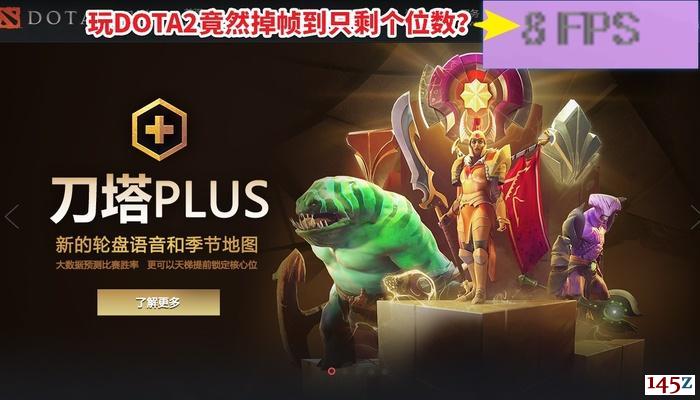
GTX 1060 作为中端显卡,理论上能流畅运行 DOTA2,但实际游戏中频繁掉帧的情况并不少见。这种硬件性能与游戏表现的不匹配,往往由多种因素共同导致。以下从具体问题出发,提供实用的排查和解决方案。
显卡驱动适配问题
显卡驱动是硬件与游戏通信的桥梁。过时的驱动程序会导致显卡性能无法充分发挥,而新驱动可能存在兼容性问题。建议通过显卡官方网站下载适配 DOTA2 的驱动版本,而非依赖系统自动更新。若更新后出现掉帧,可尝试回退到之前稳定运行的版本。安装驱动时需选择 “清洁安装”,避免残留文件干扰。
游戏画质设置过高
DOTA2 的画质选项对硬件资源消耗差异显著。GTX 1060 在 1080P 分辨率下,建议将纹理质量设为高,特效质量设为低,关闭阴影和环境光遮蔽。这些设置对帧数影响最大,关闭后可减少约 30% 的显卡负载。垂直同步需禁用,画面渲染质量保持 100% 以避免图像模糊。显示模式优先选择独占全屏,比窗口化模式帧数提升更明显。
后台程序资源占用
后台运行的程序会抢占 CPU 和内存资源。尤其浏览器多个标签页、录屏软件、杀毒程序等,可能导致游戏时硬件资源分配不足。打开任务管理器,结束不必要的进程,确保游戏运行时 CPU 占用率低于 70%。典型案例中,关闭后台 Chrome 浏览器后,GTX 1060 的游戏帧数可提升 20%。
散热不良与电源管理
显卡温度过高会触发降频保护。检查散热风扇是否正常运转,定期清理散热孔灰尘。笔记本用户需注意,默认平衡电源模式会限制显卡性能,应在控制面板中将电源选项切换为 “高性能”。确保充电状态下玩游戏,避免电池供电时的性能限制。
游戏文件与 API 接口问题
损坏的游戏文件会导致运行异常,通过 Steam 客户端右键 DOTA2 属性,选择 “验证游戏文件完整性” 可修复缺失文件。API 接口选择对性能影响明显,GTX 1060 建议使用 DX11 模式,部分场景下切换至 Vulkan 可能提升帧数,但需注意兼容性。添加启动项参数 “-high” 可提升游戏 CPU 优先级,“+fps_max 144” 可设置帧数上限。
系统环境与运行库缺失
缺少必要的系统组件会导致游戏运行不稳定。安装最新的 DirectX 和 Visual C++ 运行库,通过微软官网获取官方版本。定期运行磁盘清理工具,删除临时文件并整理磁盘碎片,提升游戏数据读写速度。使用系统文件检查器(sfc/scannow)修复受损的系统文件,避免底层错误影响游戏性能。
排查时建议按从软件到硬件的顺序逐步测试:先调整游戏设置和更新驱动,再检查后台程序和散热,最后验证硬件状态。多数掉帧问题可通过上述步骤解决,确保 GTX 1060 在 DOTA2 中发挥应有的性能表现。
显卡驱动适配问题
显卡驱动是硬件与游戏通信的桥梁。过时的驱动程序会导致显卡性能无法充分发挥,而新驱动可能存在兼容性问题。建议通过显卡官方网站下载适配 DOTA2 的驱动版本,而非依赖系统自动更新。若更新后出现掉帧,可尝试回退到之前稳定运行的版本。安装驱动时需选择 “清洁安装”,避免残留文件干扰。
游戏画质设置过高
DOTA2 的画质选项对硬件资源消耗差异显著。GTX 1060 在 1080P 分辨率下,建议将纹理质量设为高,特效质量设为低,关闭阴影和环境光遮蔽。这些设置对帧数影响最大,关闭后可减少约 30% 的显卡负载。垂直同步需禁用,画面渲染质量保持 100% 以避免图像模糊。显示模式优先选择独占全屏,比窗口化模式帧数提升更明显。
后台程序资源占用
后台运行的程序会抢占 CPU 和内存资源。尤其浏览器多个标签页、录屏软件、杀毒程序等,可能导致游戏时硬件资源分配不足。打开任务管理器,结束不必要的进程,确保游戏运行时 CPU 占用率低于 70%。典型案例中,关闭后台 Chrome 浏览器后,GTX 1060 的游戏帧数可提升 20%。
散热不良与电源管理
显卡温度过高会触发降频保护。检查散热风扇是否正常运转,定期清理散热孔灰尘。笔记本用户需注意,默认平衡电源模式会限制显卡性能,应在控制面板中将电源选项切换为 “高性能”。确保充电状态下玩游戏,避免电池供电时的性能限制。
游戏文件与 API 接口问题
损坏的游戏文件会导致运行异常,通过 Steam 客户端右键 DOTA2 属性,选择 “验证游戏文件完整性” 可修复缺失文件。API 接口选择对性能影响明显,GTX 1060 建议使用 DX11 模式,部分场景下切换至 Vulkan 可能提升帧数,但需注意兼容性。添加启动项参数 “-high” 可提升游戏 CPU 优先级,“+fps_max 144” 可设置帧数上限。
系统环境与运行库缺失
缺少必要的系统组件会导致游戏运行不稳定。安装最新的 DirectX 和 Visual C++ 运行库,通过微软官网获取官方版本。定期运行磁盘清理工具,删除临时文件并整理磁盘碎片,提升游戏数据读写速度。使用系统文件检查器(sfc/scannow)修复受损的系统文件,避免底层错误影响游戏性能。
排查时建议按从软件到硬件的顺序逐步测试:先调整游戏设置和更新驱动,再检查后台程序和散热,最后验证硬件状态。多数掉帧问题可通过上述步骤解决,确保 GTX 1060 在 DOTA2 中发挥应有的性能表现。